MACROS EJEMPLO
PRESENTACION https://prezi.com/view/MHQGEBkABimMxUFJonpQ/
INVESTIGACION
Antes de grabar una macro Las macros y las herramientas de VBA se pueden encontrar en la pestaña Desarrollador, que está oculta de forma predeterminada, por lo que el primer paso consiste en habilitarla. Para más información, vea Mostrar la pestaña Programador. Grabar una macro En el grupo Código en la pestaña Programador, haga clic en Grabar macro. De manera opcional, escriba un nombre para la macro en el cuadro Nombre de la macro, especifique una tecla de método abreviado en el cuadro Tecla de método abreviado, y una descripción en el cuadro Descripción. A continuación, haga clic en Aceptar para comenzar a grabar. Realice las acciones que desee automatizar, como escribir texto repetitivo o completar hacia abajo una columna de datos. En la pestaña Programador, haga clic en Detener grabación. Examine la macro y pruébela Al modificar una macro, puede aprender un poco acerca del lenguaje de programación Visual Basic. Para modificar una macro, en el grupo Código en la pestaña Programador, haga clic en Macros, seleccione el nombre de la macro y haga clic en Editar. Esta acción hará que se inicie el Editor de Visual Basic. Observe el código y vea de qué manera las acciones que ha grabado aparecen como código. Es probable que entienda bien algo del código y que otra parte le resulte un poco misteriosa. Experimente con el código, cierre el Editor de Visual Basic y ejecute la macro nuevamente. Esta vez observe si sucede algo distinto.
TABLAS DINAMICAS
EJEMPLO

PRESENTACION
https://www.canva.com/design/DADJuUdyWLQ/share?role=EDITOR&token=NVWC0q9pAXQzLINqRIbPxw&utm_content=DADJuUdyWLQ&utm_campaign=designshare&utm_medium=link&utm_source=sharebutton
NVESTIGACION
Cómo crear una tabla dinámica
Las tablas dinámicas en Excel reciben su nombre por su capacidad de cambiar dinámicamente la información agrupada con tan solo rotar las columnas o filas de la tabla. En esta ocasión veremos un ejemplo claro de cómo crearlas.
Crear una tabla dinámica en Excel
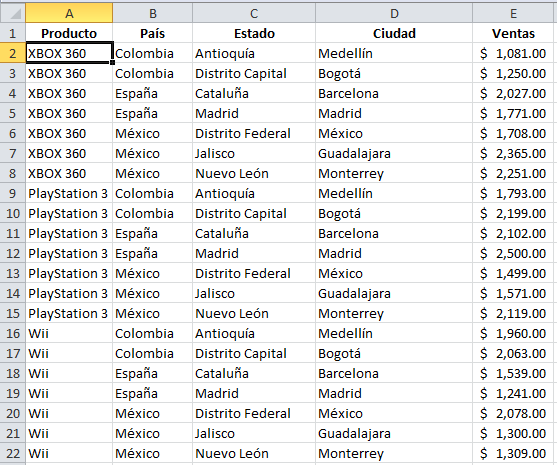
Haz clic sobre cualquier celda de la tabla de datos que se desea considerar en la nueva tabla dinámica.
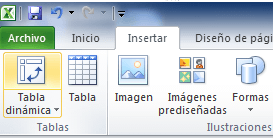
Ahora selecciona el comando Tabla dinámica que se encuentra dentro del grupo Tablas de la ficha Insertar.
Se mostrará el cuadro de diálogo Crear tabla dinámica. Si es necesario podrás ajustar el rango de datos que se considerará en la tabla dinámica.
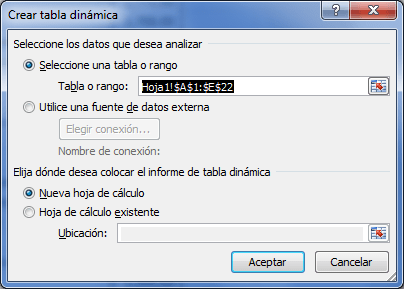
En este mismo cuadro de diálogo se puede elegir si se desea colocar la tabla dinámica en una nueva hoja de Excel o en una ya existente. Haz clic en el botón Aceptar y se creará la nueva tabla dinámica.
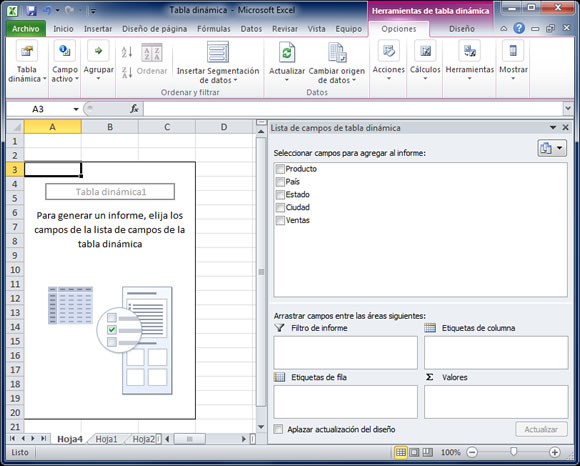
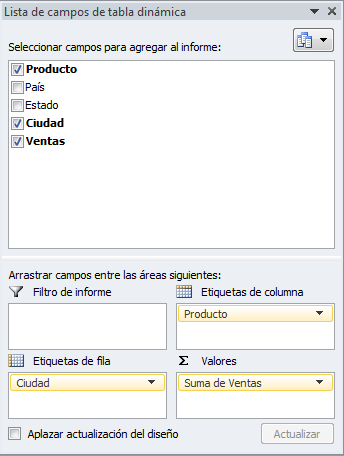
Excel agregará en la parte izquierda del libro la tabla dinámica y en la parte derecha la lista de campos. Esta lista de campos está dividida en dos secciones, primero la lista de todos los campos de los cuales podremos elegir y por debajo una zona a donde arrastraremos los campos que darán forma al reporte ya sea como columna, fila, valor o como un filtro.
Para completar la tabla dinámica debemos arrastrar los campos al área correspondiente. Siguiendo el ejemplo propuesto del artículo anterior, colocaré como columna el campo Producto y como fila al campo Ciudad. Finalmente como valores colocaré el campo Ventas.
De manera predeterminada Excel aplica la función SUMA a los valores y la tabla dinámica que resulta después de hacer esta configuración es la siguiente:
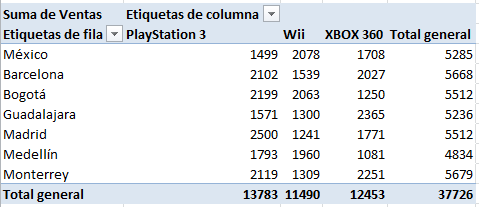
Utilizando una tabla dinámica fue posible crear un reporte de una manera fácil y sin la necesidad de utilizar fórmulas. Pronto veremos cómo se pueden elaborar tablas dinámicas más complejas que permitirán realizar un análisis profundo de la información

No hay comentarios:
Publicar un comentario